Antigravity 2.0 사용법 입문자를 위한 설치부터 첫 에이전트 실행까지
Antigravity 2.0 사용법을 검색했을 때 가장 자주 막히는 지점이 권한 모드 선택 화면입니다. 옵션 이름이 비슷해 헷갈리기 쉽습니다.
처음 받아보면 셋업 화면에서 한참 망설이게 됩니다. 저도 첫 실행 때 5분 정도 어떤 모드를 골라야 할지 멈춰 있었습니다. 다행히 한 번만 정리해 두면 다음부터는 더 익숙해질 수 있습니다.
구글이 5월 19일 공개한 안티그래비티 입문 단계는 1년 전 IDE 형태와 구조가 크게 다른 모습입니다. 이제는 코드 에디터가 아니라 독립형 에이전트 매니저가 중심입니다.
Antigravity 시작하기 흐름과 Antigravity 튜토리얼을 함께 정리했습니다. 입문자가 자주 막히는 권한 모드와 한국어 환경까지 함께 살펴봅니다.

목차
이전 버전과 달라진 점
기존은 VS Code 포크 IDE였습니다. 코드 에디터 안에서 AI 기능을 부가적으로 쓰는 구조였습니다.
2.0에서는 구조와 방향이 크게 바뀐 모습입니다. 에이전트 매니저가 기본이 됐고 코드 에디터는 별도로 다운로드해 붙이는 선택지로 바뀌었습니다.
내부 모델은 Gemini 3.5 Flash입니다. 빠른 응답과 추론을 동시에 잡기 위한 선택입니다.
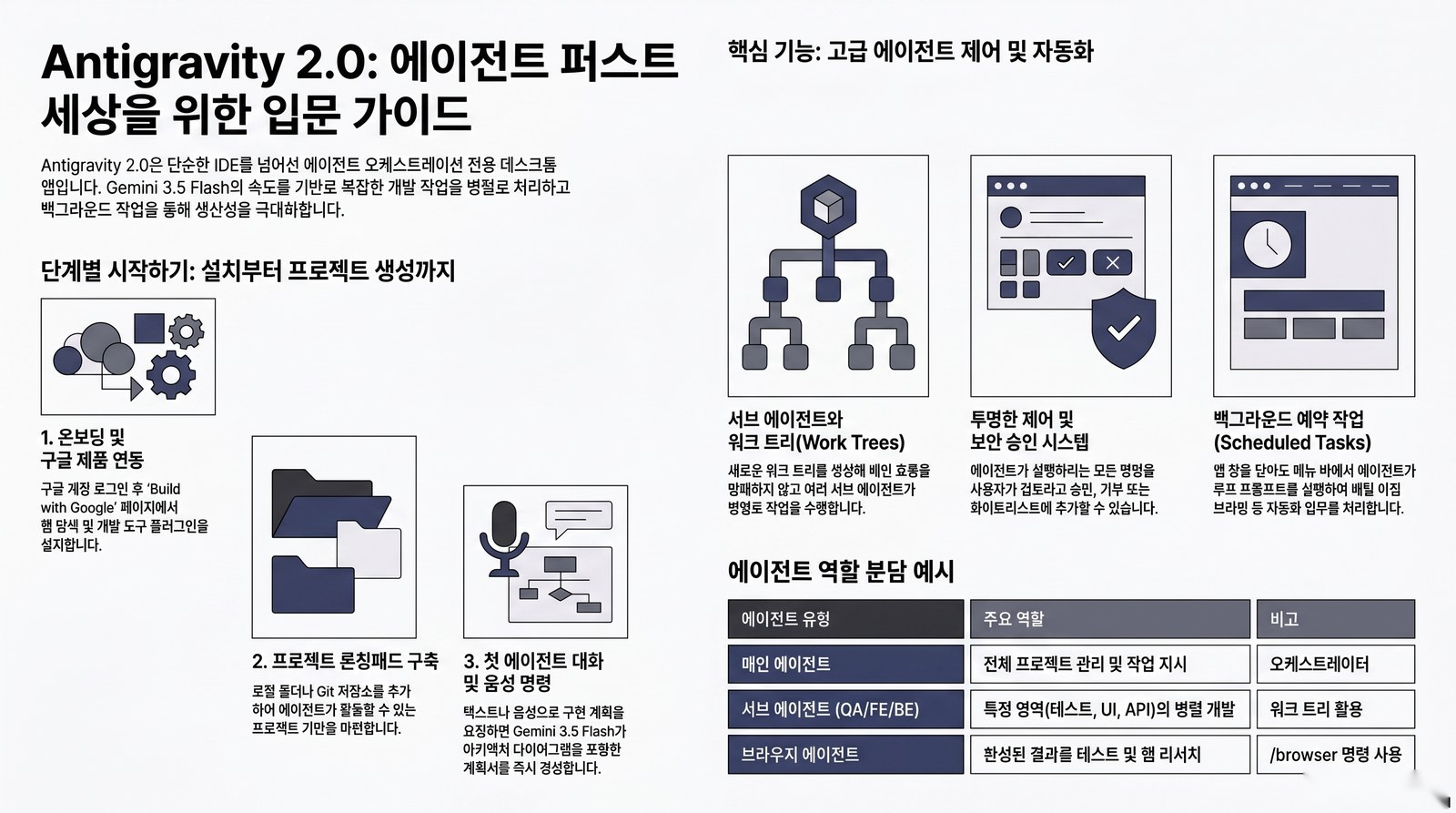
가장 큰 변화는 작업 단위가 파일이 아니라 프로젝트라는 점입니다. 폴더와 Git 저장소를 프로젝트로 등록하면 에이전트가 그 안에서 자율적으로 움직입니다.
실제로 써본 체감으로는 IDE 시절과 거리가 꽤 먼 느낌입니다. 코드를 직접 만지는 시간보다 에이전트에게 무엇을 시킬지 정리하는 시간이 길어졌습니다.
전체적인 방향은 커서나 클로드 코드와 비교했을 때 자동화 비중을 더 끌어올린 쪽에 가깝습니다. 첫인상은 IDE라기보다 작업 큐 관리 도구에 더 가깝게 느껴진 부분이 있습니다.
Google Antigravity 가이드 설치
공식 페이지 antigravity.google/download에서 받습니다. 윈도우, 맥OS, 리눅스를 지원합니다.
설치 파일을 실행하고 동의와 다음을 눌러 진행합니다. 라이선스 키나 결제 정보 입력은 없습니다.
설치가 끝나면 셋업 마법사 화면이 나타납니다. 다른 코딩 도구에서 가져올 설정이 없다면 Start fresh를 누르시면 됩니다.
테마는 라이트와 다크 중에서 고를 수 있습니다. 작업 환경에 맞춰 편한 쪽을 선택하면 됩니다.
마지막 단계는 구글 계정 로그인입니다. 평소 쓰는 계정으로 로그인하면 무료 사용 한도가 자동으로 연결됩니다.
처음 받아보면 용량이 생각보다 가볍습니다. 셋업 화면이 짧아 부담 없이 진행할 수 있는 점도 입문자에게 유리합니다.
권한 모드 선택이 중요한 이유
중요한 단계 중 하나가 권한 모드 선택입니다. 이 결정이 작업 흐름의 안전성에 큰 영향을 줍니다.
입문자에게는 Review-driven development 모드를 권장합니다. 에이전트가 명령을 실행하기 전에 매번 사용자 확인을 요청하는 방식입니다.
처음에는 확인 클릭이 잦아 답답해 보일 수 있습니다. 하지만 에이전트가 어떤 명령을 어떤 순서로 내리는지 직접 보면서 익힐 수 있다는 장점이 더 큰 편입니다.
자동 승인 목록과 거부 목록을 따로 설정할 수 있습니다. 예를 들어 npm install은 자동 허용, rm 명령은 항상 차단하는 식으로 세분화가 가능합니다.
샌드박싱과 네트워크 권한도 같은 설정 화면에서 조정됩니다. 처음에는 기본값으로 두고 익숙해진 다음 풀어주시는 편이 안전합니다.
저는 첫 사흘 동안은 Review-driven 그대로 쓰면서 어떤 명령이 자주 반복되는지 살폈습니다. 그 다음 자동 허용 목록에 빈도가 높은 명령만 골라 넣었습니다.
이 순서를 지키면 사고 위험을 눈에 띄게 낮출 수 있습니다. 자동 허용은 익숙해진 뒤에 늘려가시는 흐름이 입문자에게 더 안전한 편입니다.
첫 프로젝트와 음성 명령
새 프로젝트는 폴더 추가로 시작합니다. 빈 폴더를 만들거나 기존 Git 저장소를 그대로 끌어와도 됩니다.
프로젝트가 추가되면 채팅창이 열린 상태로 대기합니다. 여기에서 자연어로 만들고 싶은 결과를 설명하면 에이전트가 구현 계획을 먼저 제시합니다.
음성 입력도 지원합니다. 마이크 아이콘을 누르고 말로 지시하면 텍스트로 변환돼 입력됩니다.
플러그인 메뉴에서 Chrome Dev Tools와 웹 가이던스를 설치해 두시면 활용도가 크게 올라가는 편입니다. 에이전트가 만든 웹 결과를 브라우저에서 직접 점검할 수 있게 되기 때문입니다.
작은 웹 프로젝트로 처음 감을 잡으시는 흐름을 추천합니다. 짧은 명령 한 줄이 결과로 이어지는 흐름을 직접 봐야 권한 모드를 어디까지 풀어도 되는지 감이 잡히는 듯합니다.
알아두면 좋은 고급 기능
새 작업 트리는 코드 복사본을 따로 만드는 기능입니다. 메인 흐름을 멈추지 않고 백그라운드에서 병렬 처리됩니다. 큰 리팩토링을 시도할 때 본 작업을 보호할 수 있습니다.
서브 에이전트는 메인 에이전트가 스스로 팀을 꾸리는 기능입니다. QA, 프론트엔드, 백엔드 같은 역할을 나눠 최대 20개까지 병렬로 돌릴 수 있습니다.
90초 단위로 진행 상황을 점검하는 자체 타이머도 설정됩니다. 서브 에이전트가 몇 개씩 돌아갈 때 메인이 중간 점검을 잊지 않도록 돕습니다.
영상 데모에서는 한 번에 20개까지 서브 에이전트가 파생되는 모습이 보였습니다. 작업이 끝나면 메인이 결과를 모아 교차 검증까지 자동 수행합니다.
/browser 명령은 에이전트가 직접 크롬을 띄워 E2E 테스트를 돌리는 기능입니다. 영상 데모에서는 게임을 직접 플레이해 보면서 버그를 찾아내는 모습을 보여줬습니다.
예약 작업 기능도 새로 들어왔습니다. 매일 오전 5시에 특정 프롬프트를 자동 실행하는 식의 루프 작업이 가능합니다. 앱 창을 닫아도 메뉴 바 아이콘으로 백그라운드에서 계속 동작합니다.
지표 수집 자동화나 일별 리포트 생성처럼 반복 패턴이 있는 작업에 적합합니다. 입문자라면 우선 단발 명령부터 익히신 뒤 예약 작업으로 넘어가시는 흐름을 권장합니다.
무료 코딩 AI 한국어 환경
기본 메뉴는 영어입니다. 확장 탭에서 Korean Language Pack을 검색해 설치하면 메뉴가 한국어로 전환됩니다.
설치 후 재시작이 필요합니다. 한국어로 채팅창에 명령을 입력해도 에이전트가 정상적으로 받아들입니다.
무료 사용 한도는 구글 계정 로그인만으로 자동 적용됩니다. 추가 결제 없이 입문자가 충분히 익힐 수 있는 분량입니다. 다만 서브 에이전트를 20개까지 띄우는 식의 대규모 작업은 한도 소진이 빠르므로 평소에는 5개 이내로 쓰시는 편이 안전합니다.
agy 커맨드라인 툴을 함께 설치하면 터미널에서 짧은 명령으로 안티그래비티를 호출할 수 있습니다. 자주 쓰는 사용자라면 첫 셋업 단계에서 같이 활성화해 두시는 게 편합니다.
📺 출처: Google Antigravity — “Google Antigravity 2.0 Beginner’s Guide”
자주 묻는 질문
Q. 안티그래비티 2.0은 무료인가요?
구글 계정 로그인만으로 무료 사용 한도가 적용됩니다. 입문자가 익히는 단계에서는 별도 결제 없이 충분히 쓸 수 있습니다. 다만 서브 에이전트를 대량으로 돌리는 작업은 한도 소진이 빠른 편입니다.
Q. 기존 1.x 버전과 같이 쓸 수 있나요?
2.0은 에이전트 매니저 중심으로 바뀌었습니다. 기존 IDE 형태가 필요하면 별도 다운로드 항목을 통해 따로 설치해야 합니다. 두 버전이 충돌 없이 공존할 수 있게 설계됐습니다.
Q. 권한 모드는 나중에 바꿀 수 있나요?
설정 메뉴에서 언제든 변경 가능합니다. 처음에는 Review-driven으로 시작해 익숙해진 뒤 풀어가시는 흐름을 권장합니다. 자동 허용 목록과 거부 목록도 같은 화면에서 조정됩니다.
Q. 한국어 입력을 그대로 알아듣나요?
채팅창에 한국어로 입력해도 정상 인식됩니다. 음성 입력도 한국어를 지원합니다. 다만 코드 안에 들어가는 변수명이나 함수명은 영어로 지정해 두시는 편이 결과 품질이 좋습니다.
Q. 커서나 클로드 코드와 어떤 점이 다른가요?
안티그래비티 2.0은 코드 에디터가 아니라 에이전트 매니저가 기본입니다. 여러 서브 에이전트를 동시에 돌리는 구조에 더 가깝습니다. 단일 파일 편집보다 큰 프로젝트의 자동 진행에 강점이 있습니다.
Q. 윈도우와 맥OS에서 설치 흐름이 다른가요?
설치 마법사 단계는 동일합니다. 다만 맥OS에서는 첫 실행 시 보안 경고 창에서 열기를 한 번 더 눌러주셔야 합니다. 그 외 권한 모드와 셋업 마법사 흐름은 같습니다.