Hermes 에이전트가 드디어 데스크톱 앱으로 나왔습니다. 그동안 터미널 명령어를 쳐야 굴릴 수 있던 자율 AI 에이전트가 이제 ChatGPT처럼 클릭으로 돌아갑니다. 진입 장벽이 확 낮아진 셈입니다.
출시 영상이 며칠 만에 수백만 조회를 넘긴 이 앱이 무엇을 바꿨는지, 한국에서 쓸 때 뭘 주의해야 하는지 정리했습니다.
Hermes 에이전트 데스크톱 앱이 바꾼 것
Hermes 에이전트는 웹 검색과 파일 작업, 터미널 실행까지 스스로 해내는 자율 AI 에이전트입니다. 만든 곳은 오픈소스 AI로 유명한 Nous Research입니다. 영상 요약에는 제작사가 ‘Noah’s Research’로 잘못 적혔는데 정확한 이름은 Nous Research입니다.
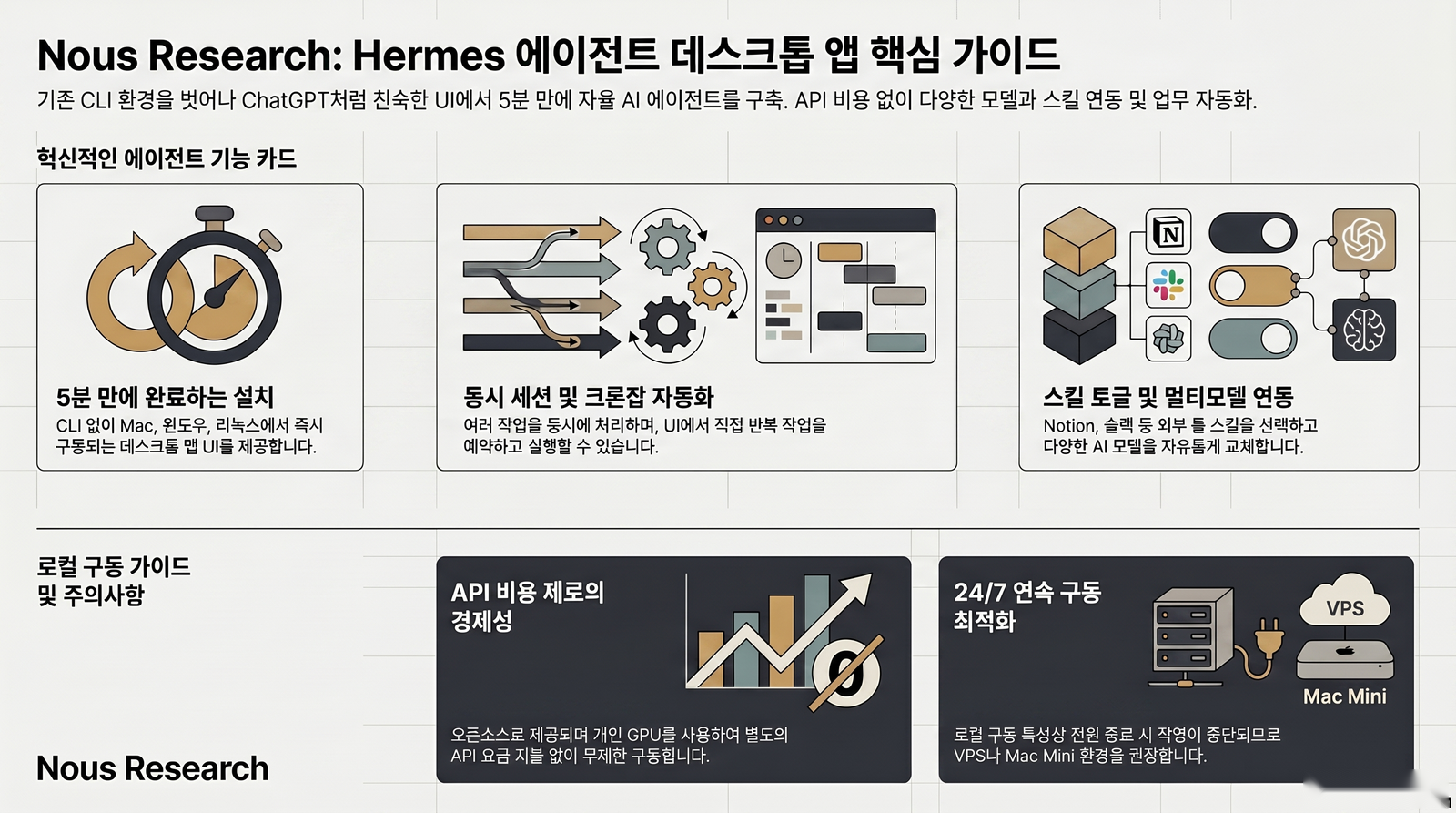
가장 큰 변화는 인터페이스입니다. 예전엔 CLI로만 다뤄야 해서 비개발자에겐 벽이 높았습니다. 새 앱은 다운로드만 하면 5분 안에 설치와 설정이 끝납니다.
Mac과 윈도우, 리눅스를 모두 지원합니다. Codex나 클로드 코드 데스크톱 앱을 써본 사람이라면 화면이 익숙하게 느껴질 겁니다.
기본 기능만 봐도 알찬 이유
Hermes 에이전트 데스크톱 앱은 처음 깔자마자 쓸 만한 기능이 가득합니다. 핵심만 추리면 네 가지입니다.
먼저 동시 세션입니다. 에이전트가 한 작업을 처리하는 동안 다른 대화를 동시에 진행할 수 있습니다. 크론잡 기능으로는 반복 작업을 UI에서 바로 예약합니다.
스킬은 버튼으로 켜고 끕니다. 클로드 코드나 Codex, 노션, 구글 워크스페이스 연동을 토글 하나로 붙입니다. 메신저 연동도 직관적입니다. 텔레그램 봇 토큰만 넣으면 스마트폰에서 로컬 에이전트와 24시간 대화할 수 있습니다.
| 기능 | 내용 |
|---|---|
| 동시 세션 | 작업 중에도 다른 대화 병행 |
| 크론잡 | 반복 작업 UI에서 예약 |
| 스킬 토글 | 클로드 코드, Codex, 노션 등 버튼 연동 |
| 메신저 연동 | 텔레그램, 왓츠앱, 슬랙 24시간 |
여기에 이미지 생성과 음성 변환, 웹 스크래핑, 내장 터미널까지 더해집니다. 도구를 일일이 설치하던 수고가 사라집니다.
실제 활용 사례를 보면 감이 잡힙니다. 한 유튜버는 메인 컴퓨터에 깐 에이전트에게 지시해 유튜브 실시간 구독자 수를 보여주는 방송 오버레이를 직접 코딩하게 했습니다. 별도 격리 기기가 아니라 본인 PC에 설치했기 때문에 방송 프로그램 설정까지 즉석에서 처리할 수 있었습니다. 사람이 코드를 짜는 게 아니라 말로 시키면 에이전트가 만들어내는 흐름입니다.
멀티모델에 무료 구동까지
Hermes 에이전트의 또 다른 강점은 모델 선택의 자유입니다. OpenAI와 앤트로픽, 구글은 물론 오픈소스 모델까지 원하는 걸 골라 붙입니다.
비용 측면도 매력적입니다. Hermes 공식 소개에 따르면 이 앱은 오픈소스라 무료이고 자기 GPU에서 돌리면 API 요금 없이 구동됩니다. 가벼운 작업은 로컬 모델로 처리하고 복잡한 작업만 유료 API로 넘기는 식으로 비용을 조절할 수 있습니다.
다만 모델 선택엔 주의가 필요합니다. 한 리뷰어는 앤트로픽 모델을 이런 외부 에이전트로 돌리면 계정이 차단될 수 있다고 경고했습니다. 약관을 확인하고 쓰는 게 안전합니다.
한국에서 쓸 때 알아둘 점
한국 사용자라면 설치 환경부터 챙겨야 합니다. 윈도우 사용자는 WSL2 환경에 설치해야 정상 작동합니다.
이랜서 블로그를 비롯해 한국어 설치 가이드가 이미 여럿 나와 있습니다. 처음 다루는 분이라면 한글 자료를 함께 보며 따라 하면 한결 수월합니다.
로컬 구동의 한계도 기억해야 합니다. 에이전트가 내 노트북에 깔려 있어서 전원이 꺼지면 예약해 둔 크론 작업이 실행되지 않습니다. 24시간 자동화가 목적이라면 늘 켜져 있는 맥미니나 VPS에 설치하는 편이 낫습니다.
비슷한 자율 에이전트가 궁금하다면 Hermes와 OpenClaw 비교 글도 함께 보시면 선택에 도움이 됩니다.

그래서 누구에게 맞나
정리하면 이렇습니다. CLI가 부담스러워 자율 에이전트를 미뤄온 분에게 이 앱은 좋은 출발점입니다. 강력한 기능을 클릭으로 다룰 수 있기 때문입니다.
반대로 단순 질의응답만 필요한 분이라면 굳이 여기까지 올 이유는 없습니다. 일반 챗봇으로 충분합니다. 반복 작업 자동화나 로컬 파일 제어처럼 손이 많이 가던 일을 맡기고 싶을 때 진가가 드러납니다.
무료로 시작할 수 있으니 부담도 적습니다. 자동화에 관심이 있다면 가볍게 깔아보고 자기 작업에 맞는지 시험해 볼 만합니다.
한 가지 변수는 모델 사용 한도입니다. 한 리뷰어는 OpenAI가 한동안 제공하던 2배 한도 프로모션을 종료해 실사용 한도가 절반 수준으로 줄었다고 지적했습니다. 에이전트는 한 번에 토큰을 많이 쓰는 만큼 한도 정책 변화에 민감합니다. 무료 로컬 모델과 유료 API를 적절히 섞는 전략이 그래서 더 중요해졌습니다.
자주 묻는 질문
Q. Hermes 에이전트 데스크톱 앱은 무료인가요?
오픈소스라 앱 자체는 무료입니다. 자기 GPU에서 구동하면 API 요금도 들지 않습니다. 다만 OpenAI나 앤트로픽 같은 유료 모델을 연결해 쓰면 해당 API 사용료는 별도로 발생합니다.
Q. Hermes 에이전트 설치는 어렵지 않나요?
데스크톱 앱이 나오면서 크게 쉬워졌습니다. 다운로드 후 5분 정도면 설치와 설정이 끝납니다. 다만 윈도우 사용자는 WSL2 환경을 먼저 준비해야 정상 작동합니다.
Q. Hermes 에이전트는 어떤 모델을 쓸 수 있나요?
OpenAI와 앤트로픽, 구글의 모델은 물론 오픈소스 모델까지 자유롭게 연결할 수 있습니다. 비용과 성능에 맞춰 모델을 바꿔 쓰는 유연함이 장점입니다. 단 외부 에이전트 사용 시 모델 약관은 확인하는 것이 안전합니다.
Q. 예약 작업은 노트북을 꺼도 실행되나요?
실행되지 않습니다. 에이전트가 내 기기에 설치되어 로컬에서 돌기 때문에 전원이 꺼지면 크론잡도 멈춥니다. 24시간 자동화가 필요하면 늘 켜져 있는 맥미니나 VPS에 설치하는 것을 권합니다.
Q. Hermes 에이전트로 무엇을 할 수 있나요?
웹 검색과 파일 정리, 코드 작성, 반복 업무 예약 등 실제 작업을 대신 수행합니다. 메신저와 연동하면 스마트폰에서 지시를 내릴 수도 있습니다. 장기 기억과 스킬 저장 기능으로 반복 패턴을 학습해 점점 효율이 올라갑니다.
📺 출처: BridgeMind — “The New Hermes Agent Desktop App Is Insane”
Hermes 에이전트 데스크톱 앱은 자율 에이전트를 개발자만의 도구에서 누구나 쓰는 도구로 끌어내렸습니다. 무료에 설치도 간단하니 진입 장벽은 거의 사라졌습니다. 자동화에 첫발을 떼보려는 분께 가볍게 권합니다.